

Üye İşyeri Paneli Kullanım Rehberi
Üye işyeri paneli; işletmenize ait genel tanımların yapıldığı, sistemsel verilerin yapılandırıldığı ve müşterilerinizin işlemlerinin merkezi bir noktadan kontrol ve takip edilebildiği bir yönetim arayüzüdür.
Aşağıda, bu panele ait menülerin işlevlerine dair tanımlar ve kullanım detayları yer almaktadır. Rehber; panele ilk giriş, Linkle Ödeme özelliğinin avantajları ve tüm menülerin kullanımını tek bir yerde toplar.
Neden Linkli Ödeme?
İşletmenizi dijitalleştiren ve tahsilat süreçlerinizi hızlandıran avantajlar:
- Kolay kurulum: Fiziki POS veya web sitesi zorunluluğu olmadan, ister kullanıcı dostu panelden manuel olarak, isterseniz de API ile kendi sitenize entegre ederek anında link oluşturabilirsiniz.
- Hızlı paylaşım: Hazırladığınız ödeme linklerini SMS, e-posta veya WhatsApp üzerinden paylaşarak müşterinize saniyeler içinde ulaşabilir ve ödeme adımına yönlendirebilirsiniz.
- Çok kullanımlı link: Müşteriniz her ödeme döneminde aynı bağlantıyı kullanarak düzenli ödemelerini zahmetsizce gerçekleştirebilir.
- Farklı kart seçenekleri: Müşterilerinize debit (banka) kartı, bireysel kredi kartı veya ticari kredi kartı ile ödeme seçeneği sunarak alacaklarınızı vadesini beklemeden hızla tahsil edersiniz.
- Hızlı ve garantili nakit akışı: IBAN paylaşma, havale bekleme veya çek/senet gibi riskli ve uzun vadeli tahsilat yöntemleri yerine garantili ve hızlı nakit akışı sağlarsınız.
- Taksit imkânı: Müşterinizin kredi kartı limitini tek seferde doldurmadan ödeme yapmasını sağlar, böylece yüksek tutarlı satışları kolaylaştırırsınız.
- B2B entegrasyonu: Ödeme altyapısını mevcut B2B sisteminize entegre ederek bayilerinizden veya iş ortaklarınızdan yapacağınız tahsilat süreçlerini tamamen dijitalleştirebilirsiniz.
- Tek panelden takip: Tüm başarılı ödemeleri, bekleyen işlemleri ve iptal taleplerini tek bir yönetim paneli üzerinden anlık olarak izleyip raporlayabilirsiniz.
- Güvenlik: 3D Secure altyapısı ile kart bilgilerini koruma altına alarak hem işletmeniz hem de müşterileriniz için üst düzey güvenlik sağlarsınız.
- Kurumsal imaj: Müşterinin mağazaya gelmesine gerek kalmadan sunduğunuz profesyonel ödeme deneyimi, işletmenizin kurumsal imajını güçlendirir.
Şifre Oluşturma ve İlk Giriş
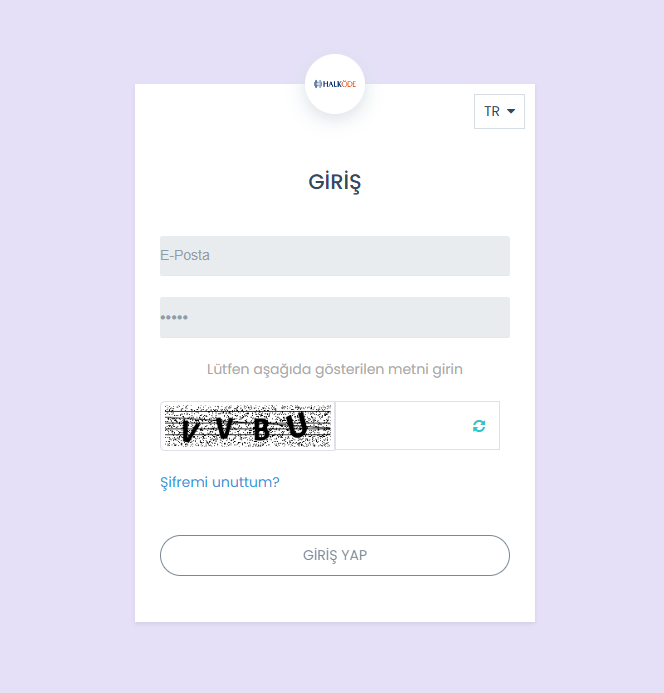
Üye işyeri paneline erişim sağlamak için aşağıdaki adımları takip ediniz.
Önemli
Başvuru esnasında ilettiğiniz e-posta adresinize gelen "Hoş Geldiniz" mailini kontrol ediniz. Eğer 3 iş günü içinde gelmediyse Spam kutusunu kontrol ediniz veya destek hattını arayınız.
1. Adım: Güvenlik Soruları
Maildeki linke tıkladıktan sonra şifre sıfırlama güvenliği için bir gizli soru ve görsel seçmeniz gerekecektir. Bu bilgileri unutmayacağınız şekilde belirleyiniz.
2. Adım: Şifre Politikası
- ✅ En az 8 karakter olmalı.
- ✅ En az 1 büyük veya küçük harf içermeli.
- ✅ Noktalama veya özel işaret içermeli (
+ % & ; . / # ?). - ❌ Ad, soyad, doğum tarihi veya telefon numarası içermemeli.
Üye İşyeri Özeti
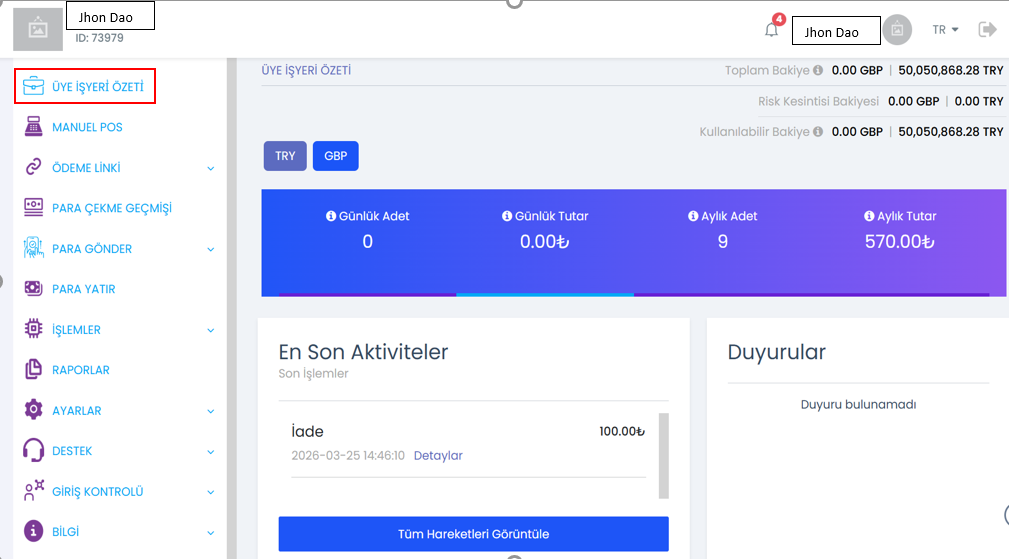
Üye İşyeri Özeti ekranında günlük ve aylık satış adetleri ve tutarları, duyurular, yapılan en son işlemler gibi üye işyerinize ait özet bilgilerinizi görüntüleyebilirsiniz.
- Günlük Özet: Günlük işlem adedi ve toplam tutar bilgisi.
- Bakiye Durumu: Toplam satış, blokeli tutar ve kullanılabilir bakiyenizi görüntüleyin.
- Duyurular: Üye işyerinize özel kampanya ve duyuruları takip edin.
Manuel POS
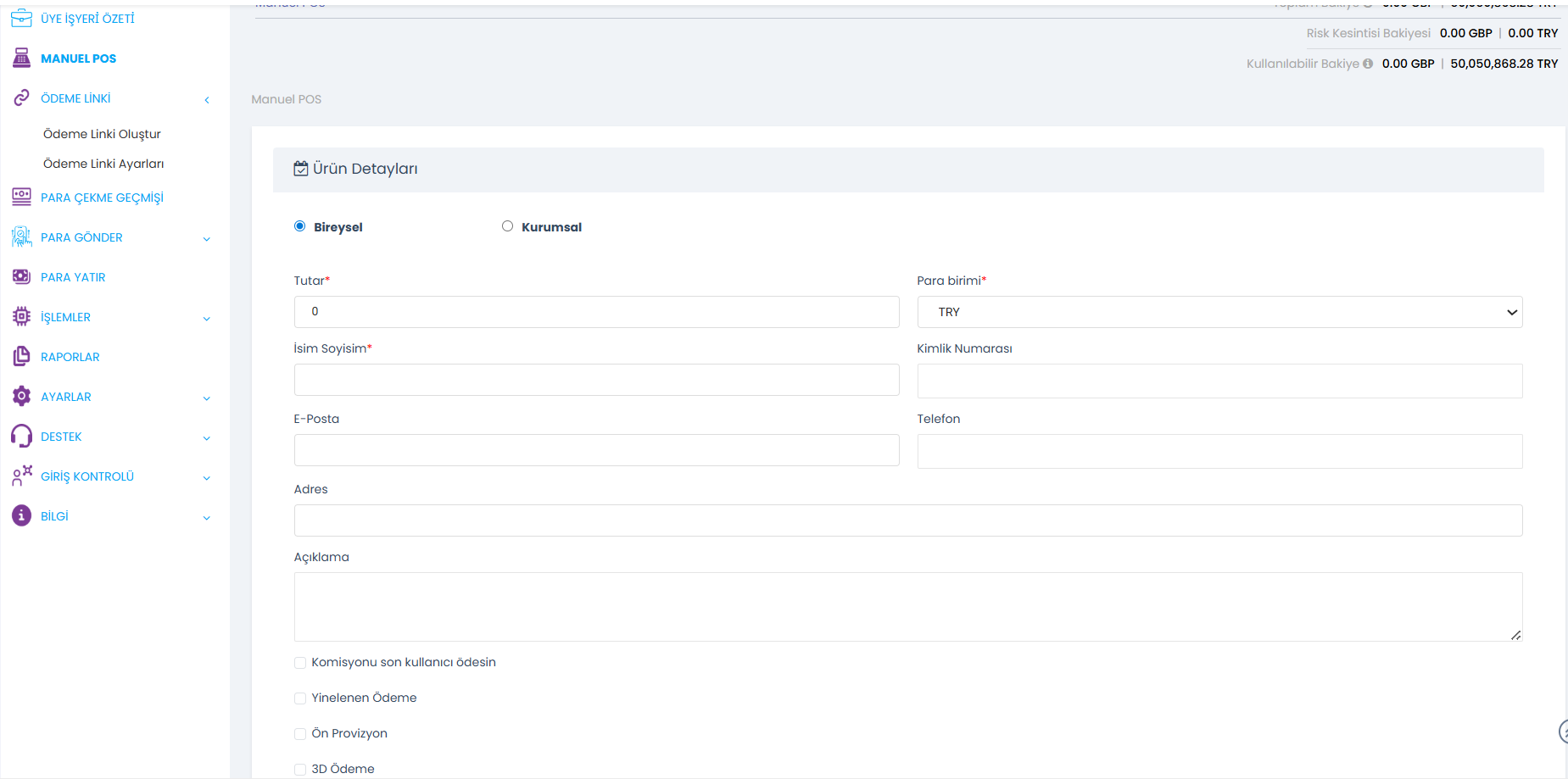
Manuel POS ekranında paneliniz üzerinden tutar, isim, soyisim, kart bilgileri vb. gibi ödeme bilgilerini girerek bireysel veya kurumsal ödeme yapabilirsiniz.
Ödeme Linki
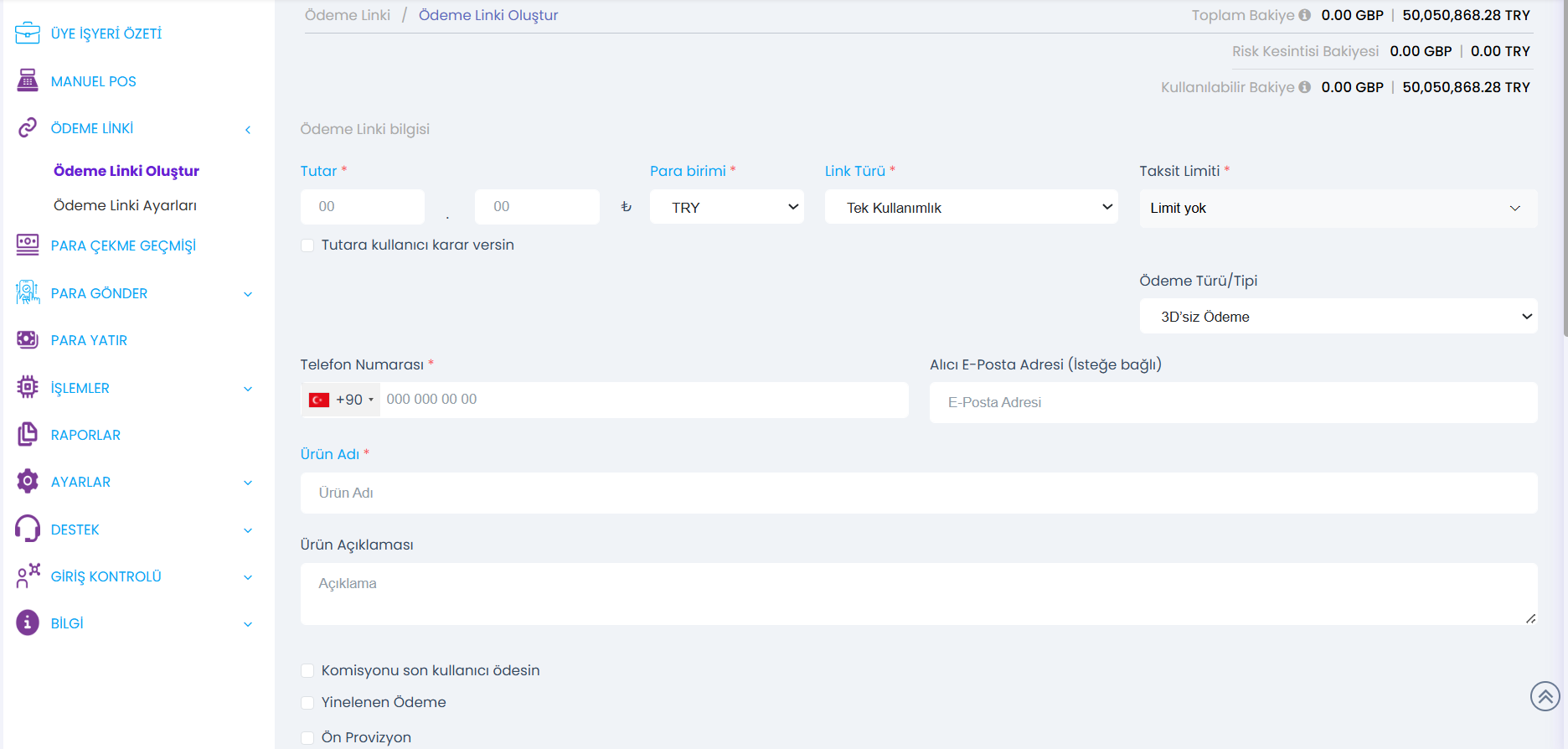
Müşterilerinizden ödeme almak için hızlıca link oluşturabilirsiniz. Sol menüden Ödeme Linki > Ödeme Linki Oluştur adımlarını izleyin.
Ödeme Linki Oluşturma
Ödeme Linki Oluştur ekranında ödeme linki oluşturabilir ve oluşturulacak ödeme linki üzerinde ayarlamalar yapabilirsiniz.
| Alan Adı | Açıklama & İpucu |
|---|---|
| Tutar | Tahsil edilecek tutarı girin. "Tutara kullanıcı karar versin" seçeneği önerilmez. |
| Link Türü | Tek Kullanımlık: Link 1 kez ödeme alır, kapanır. Çok Kullanımlık: Aynı link ile birden fazla kişiden ödeme alınabilir. |
| Taksit Limiti | "Tek Çekim" seçebilir veya müşteriye sunulacak maksimum taksit sayısını (örn: 4 Taksit) belirleyebilirsiniz. |
| Komisyon Ayarı | Komisyonu müşterinin ödemesini istiyorsanız "Komisyonu son kullanıcı ödesin" kutucuğunu işaretleyin. |
Oluşturulmuş Linkler
Aynı sayfada önceden oluşturulmuş ödeme linklerini ve bunlara ait detayları görüntüleyebilirsiniz. Daha önce oluşturduğunuz tüm linklerin durumunu Ödeme Linki > Oluşturulmuş Linkler menüsünden takip edebilirsiniz.
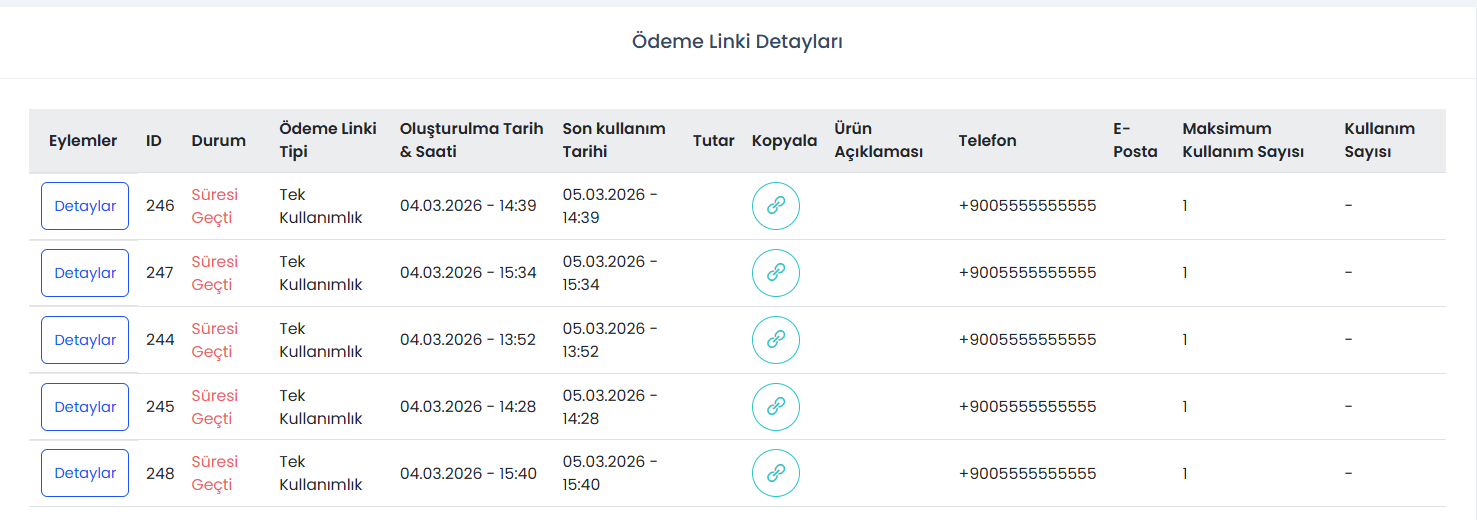
- Link Kopyalama: Müşteriye link ulaşmadıysa "Kopyala" butonu ile tekrar alıp WhatsApp vb. mecralardan iletebilirsiniz.
- Durum Takibi: Link kullanıldıysa "Başarılı", süresi dolduysa "Süresi Geçti" olarak görünür. Kullanılmayan linkleri silebilirsiniz.
Ödeme Linki Ayarları
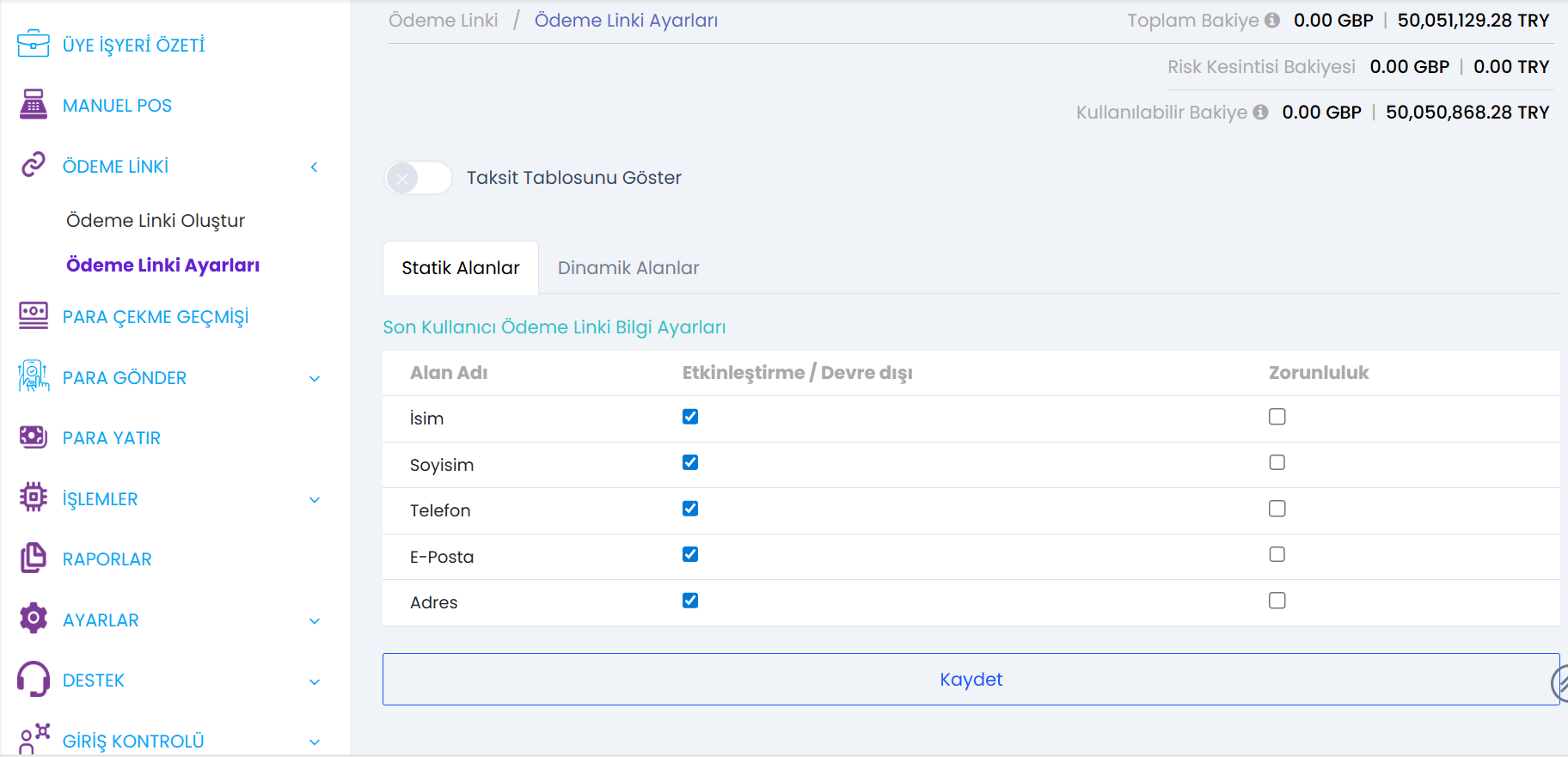
Ödeme Linki Ayarları ekranında oluşturacağınız ödeme linki üzerinde İsim, Soyisim, Telefon, E-posta, Adres gibi bilgileri etkinleştirip devre dışı bırakabilir ve bu alanları zorunlu veya isteğe bağlı olarak ayarlayabilirsiniz. Ayrıca Taksit Tablosunu Göster seçeneğini aktifleştirerek kart programlarına göre taksitlerin yer aldığı tablonun da ödeme sayfasında görüntülenmesini sağlayabilirsiniz.
Fatura kesmek veya CRM oluşturmak için müşteriden ödeme esnasında Ad, Soyad, Adres gibi bilgileri zorunlu tutabilirsiniz. Ayrıca "Mesafeli Satış Sözleşmesi" bu alandan yüklenebilir.
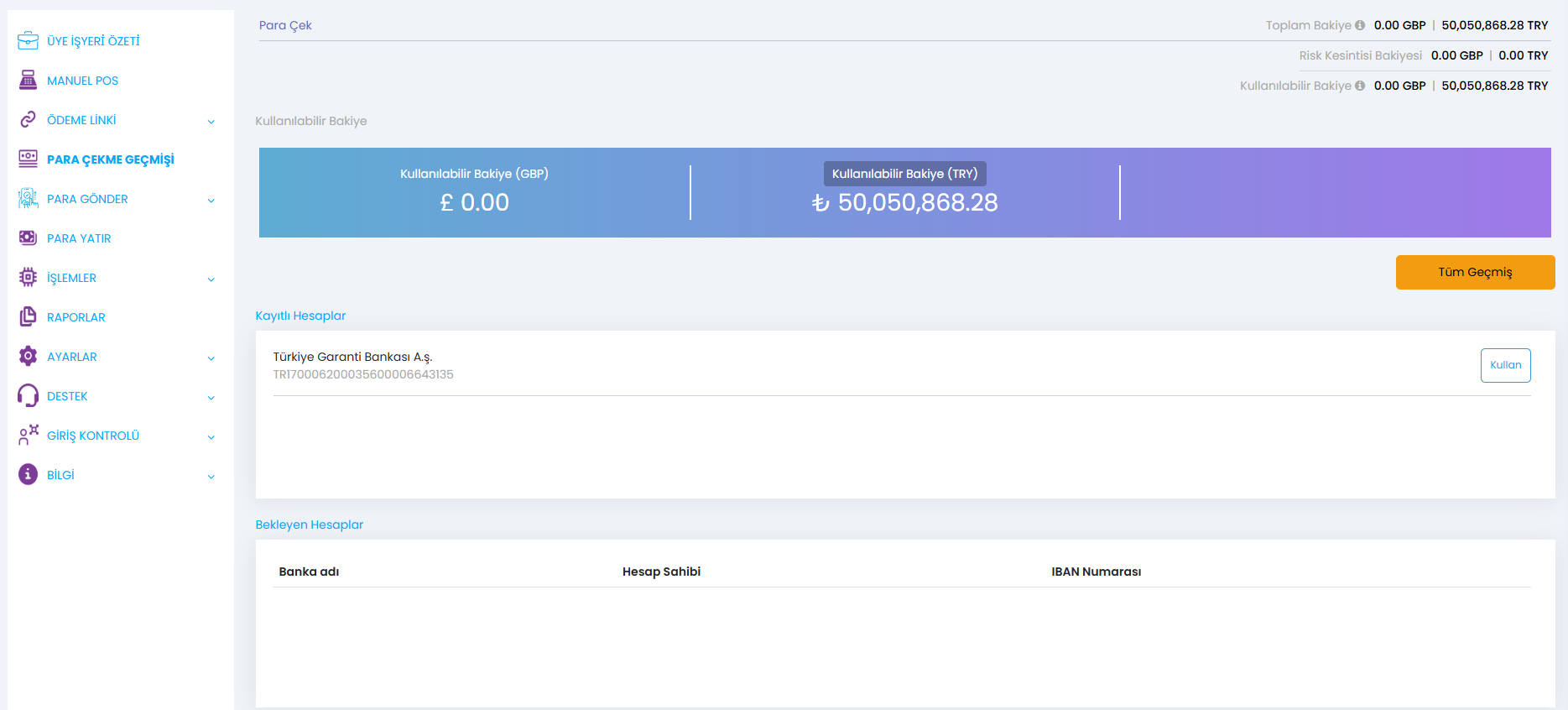
Para Çekme Geçmişi
Para Çekme Geçmişi ekranında Kullanılabilir Bakiye, Kayıtlı Hesap, Bekleyen Hesap ve para çekme geçmişi bilgilerinizi görüntüleyebilirsiniz.
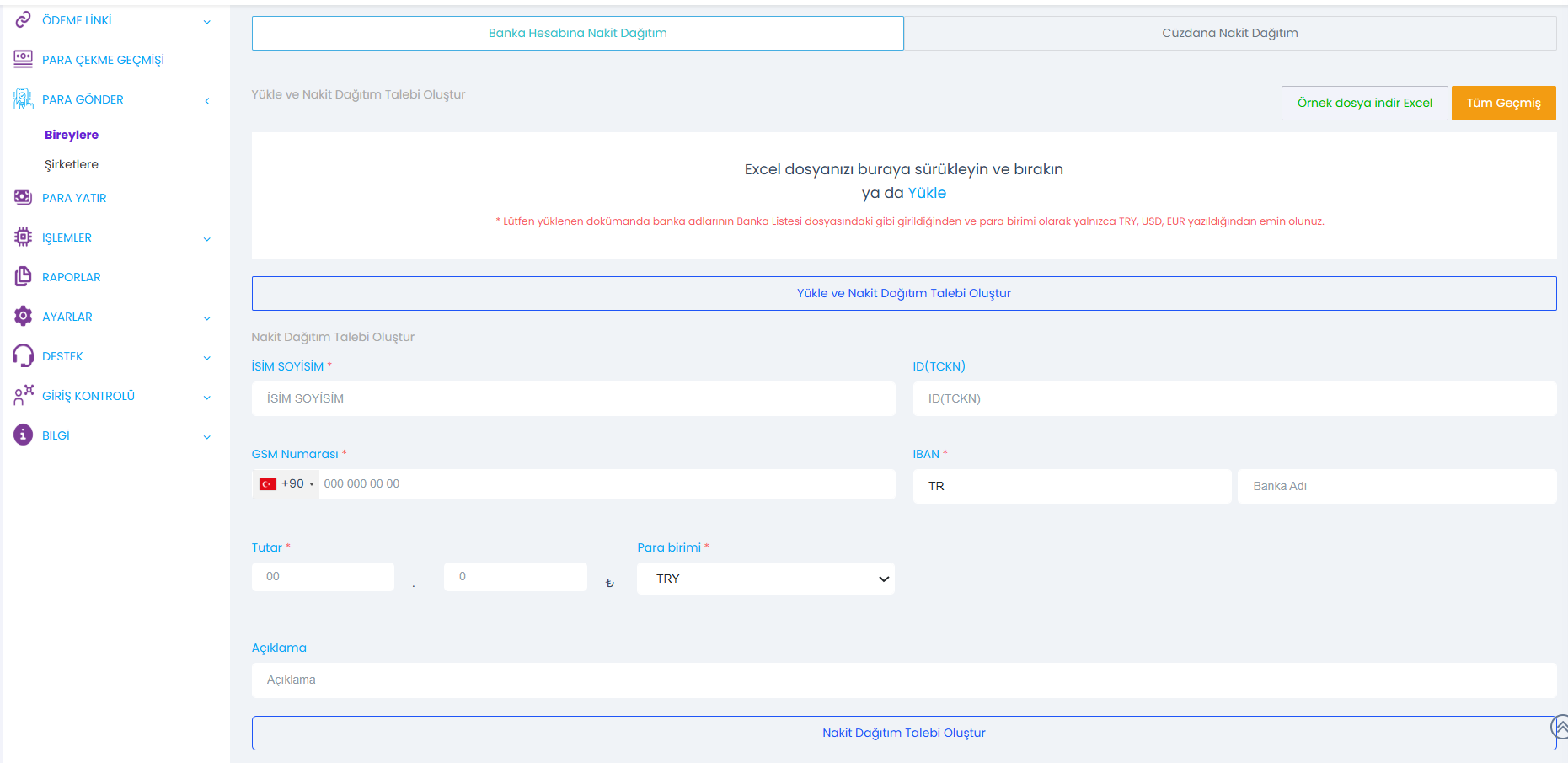
Bireylere Para Gönderme
Bireylere Para Gönderme ekranında gerekli alanları doldurarak bireylere para gönderebilir ve ödeme geçmişinizi görebilirsiniz.
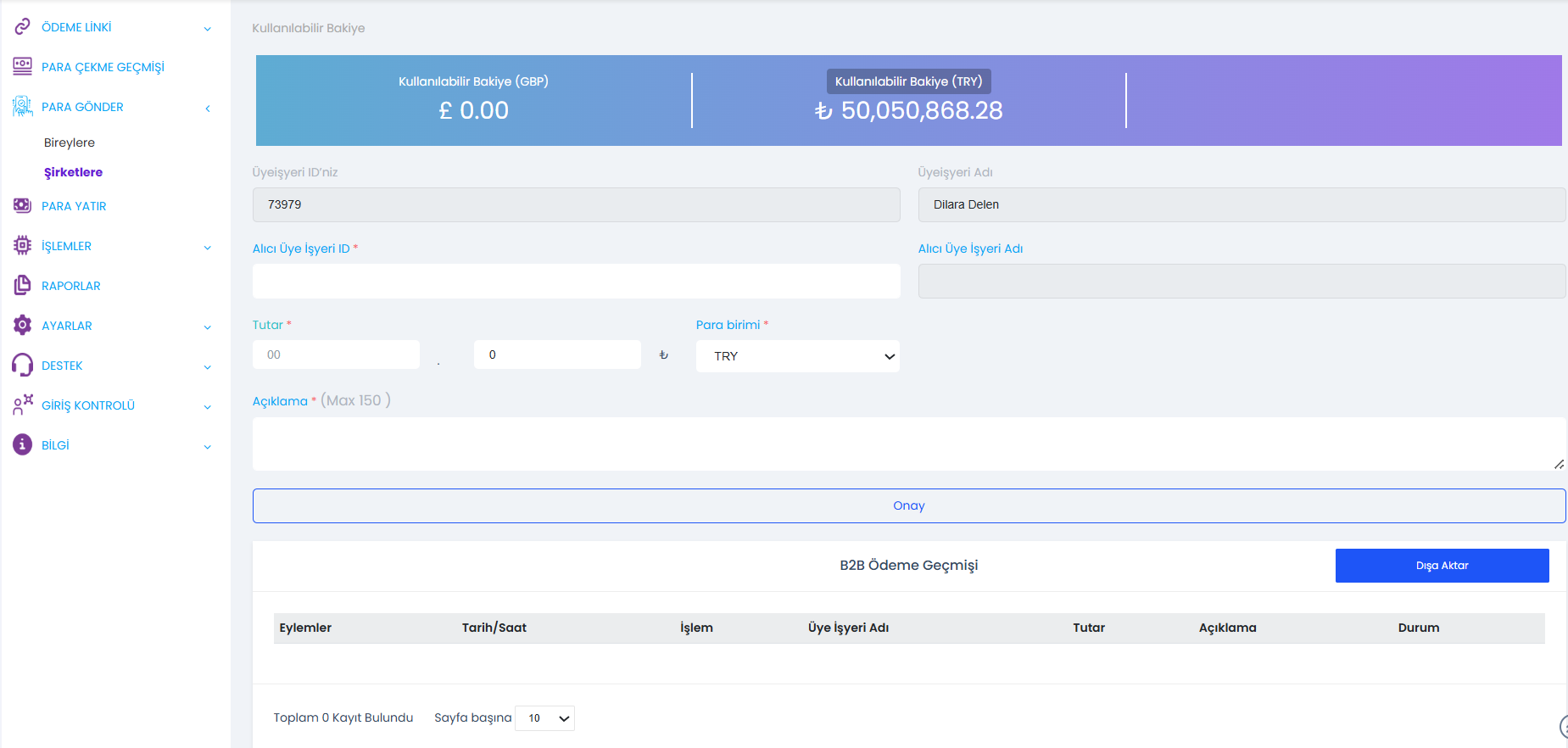
Şirketlere Para Gönderme
Şirketlere Para Gönderme ekranında gerekli alanları doldurarak şirketlere para gönderebilir ve ödeme geçmişinizi görebilirsiniz.
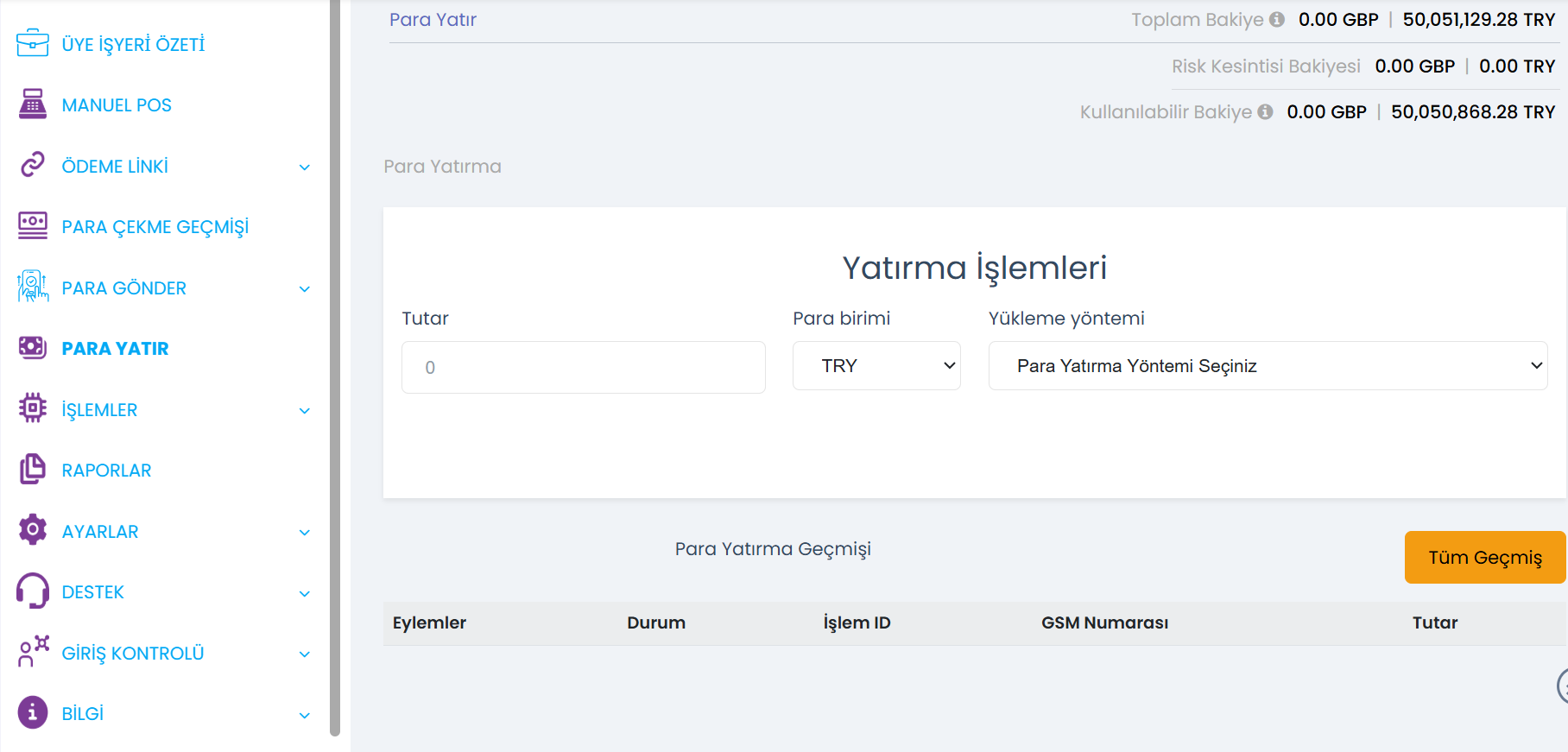
Para Yatırma
Para Yatırma ekranında gerekli alanları doldurarak hesabınıza para yatırabilir ve yatırma geçmişinizi görüntüleyebilirsiniz.
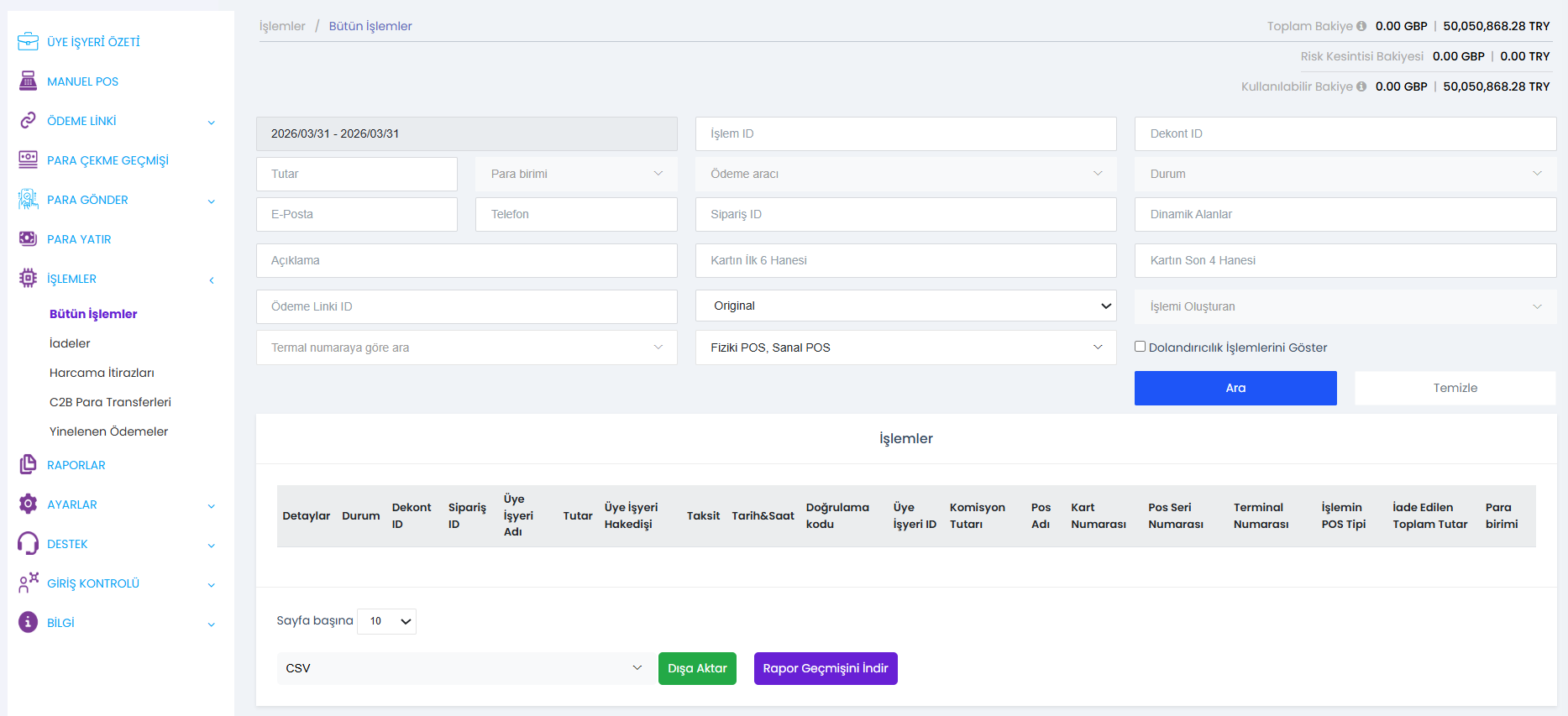
Bütün İşlemler
Bütün İşlemler ekranında yapılan bütün işlemleri görüntüleyebilirsiniz. Ayrıca işlemleri tarih, işlem ID, dekont ID, tutar, sipariş ID vb. işleme ait parametreler üzerinden filtreleyebilir ve "Detaylar" kısmından o işleme ait detaylı bilgileri görüntüleyebilirsiniz.
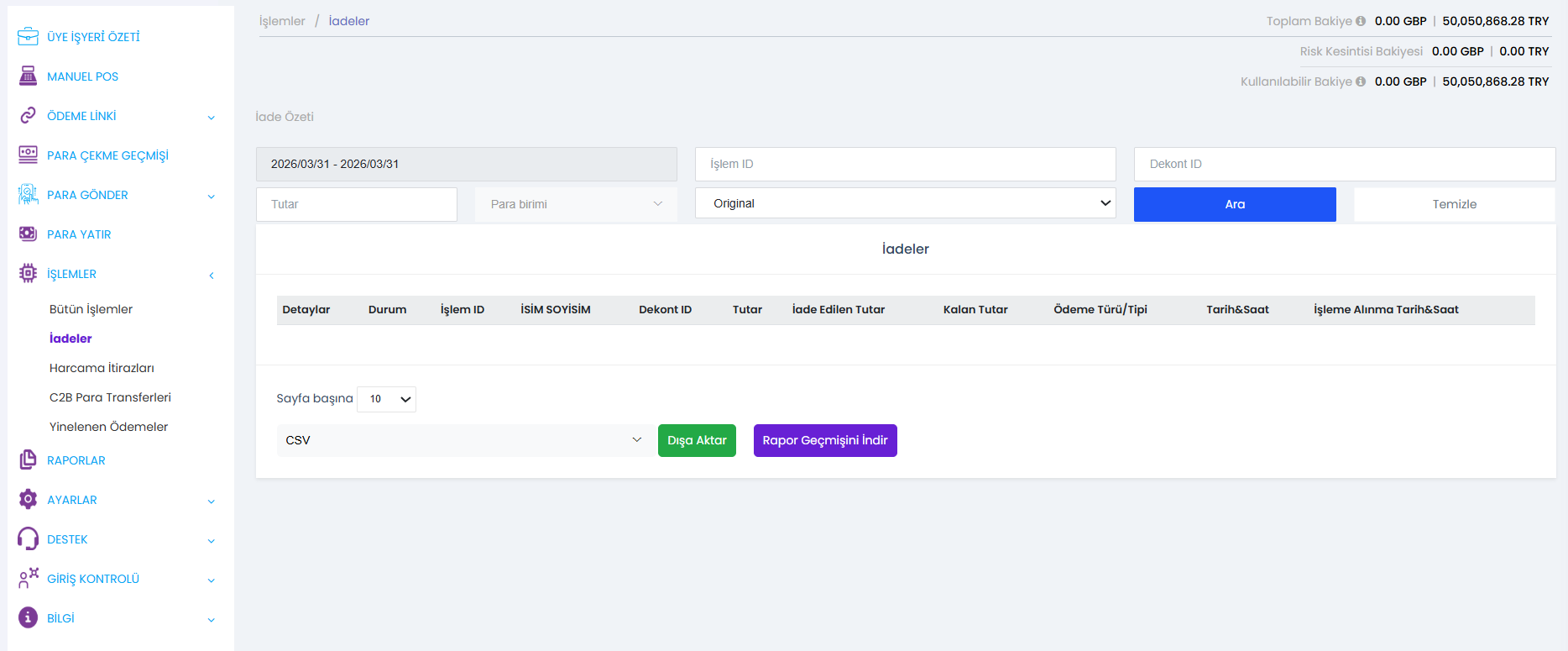
İadeler
İadeler ekranında yapılan bütün iade işlemlerini görüntüleyebilirsiniz. Ayrıca bu iade işlemlerini işlem tarihi, o işleme ait dekont ID, işlem ID veya tutar bilgileri ile filtreleyebilirsiniz.
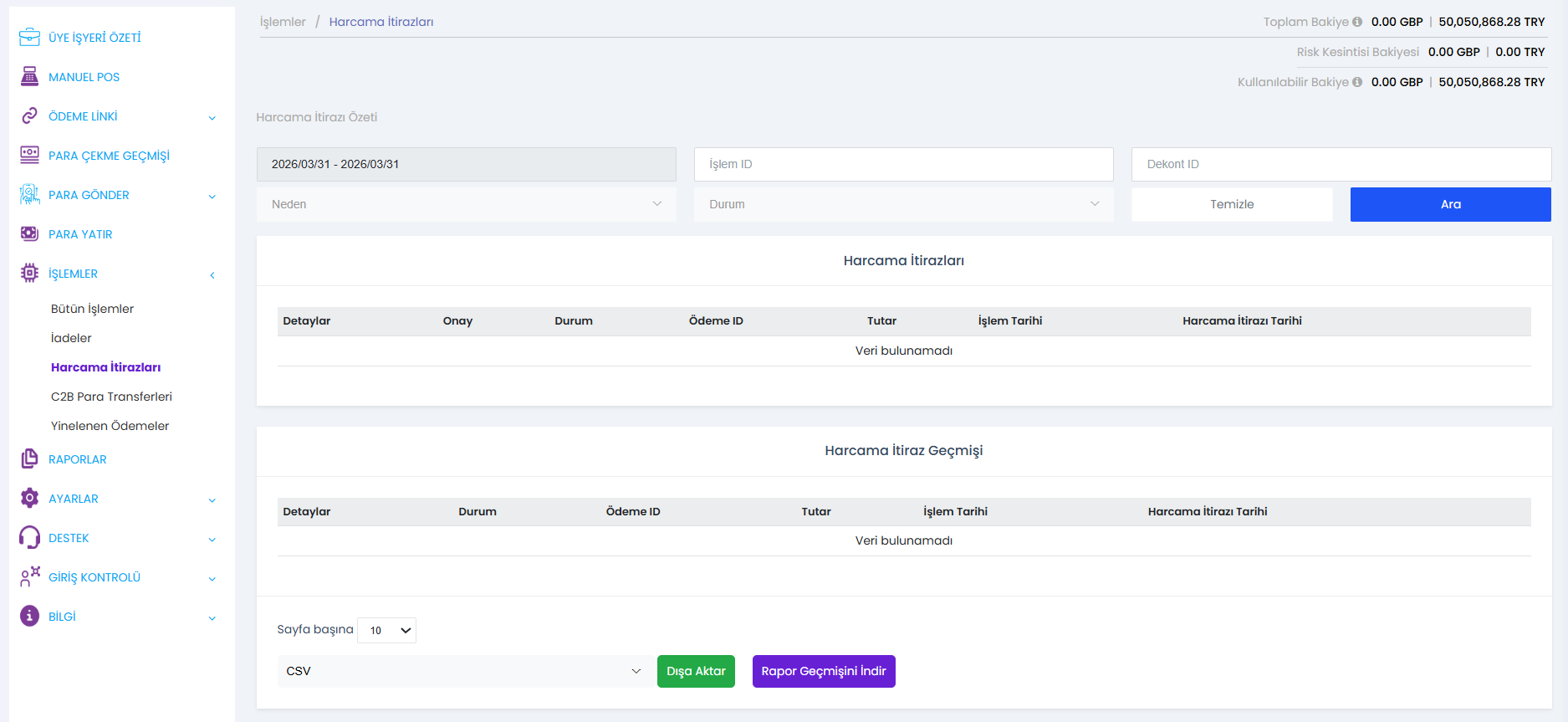
Harcama İtirazları
Harcama İtirazları ekranında yapılan harcama itirazlarına ait detayları görüntüleyebilir ve filtreleyebilirsiniz.
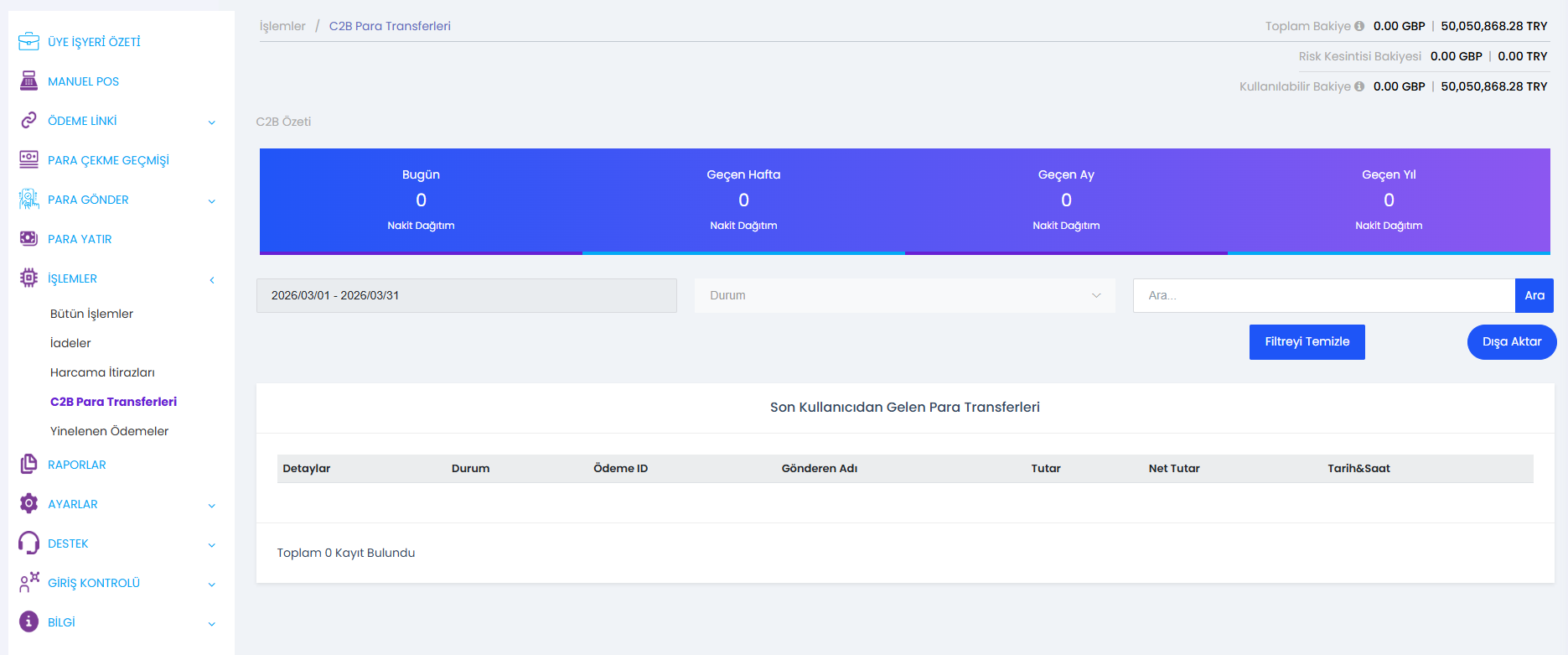
C2B Para Transferleri
C2B Para Transferleri ekranında son kullanıcıdan gelen para transferlerini ve C2B özetini görüntüleyebilirsiniz.
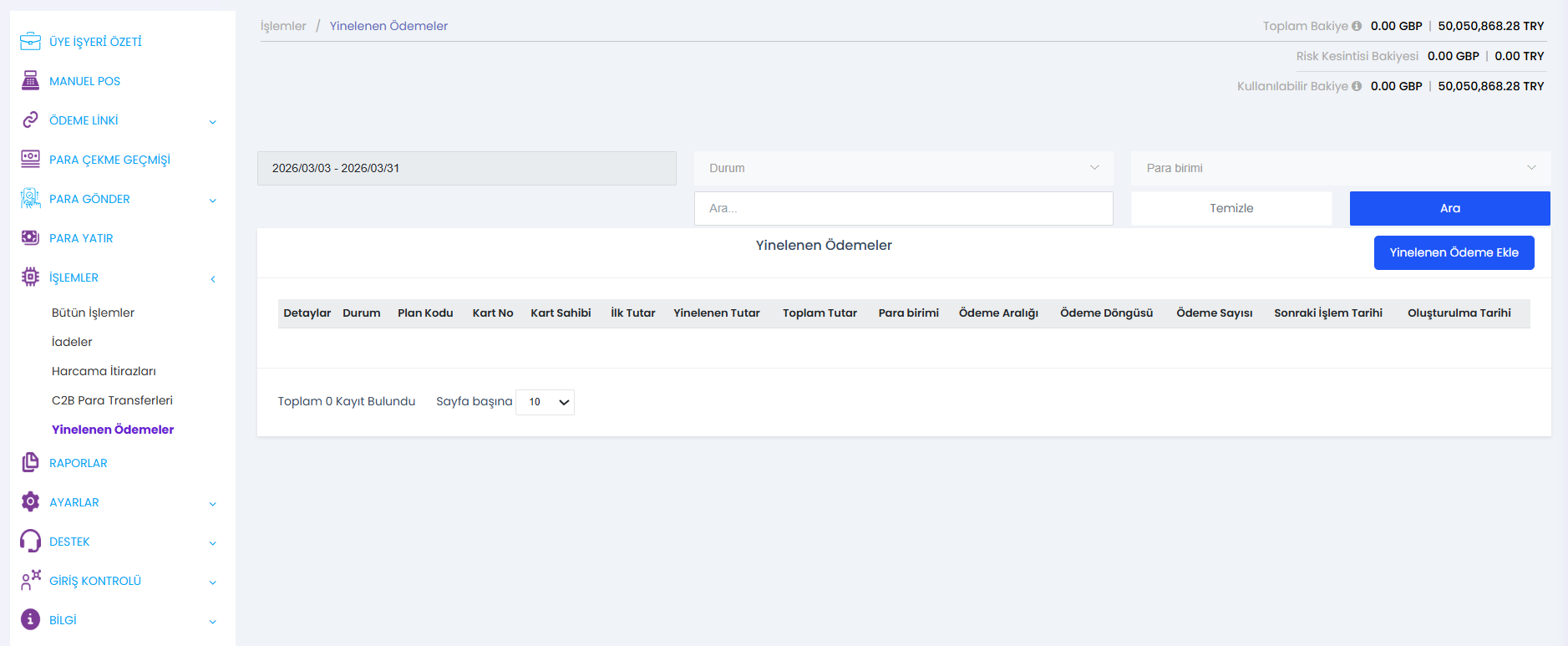
Yinelenen Ödemeler
Yinelenen Ödemeler ekranında yinelenen ödeme ekleyebilir, eklediğiniz ödemelerin detaylarını görüntüleyebilir ve filtreleyebilirsiniz.
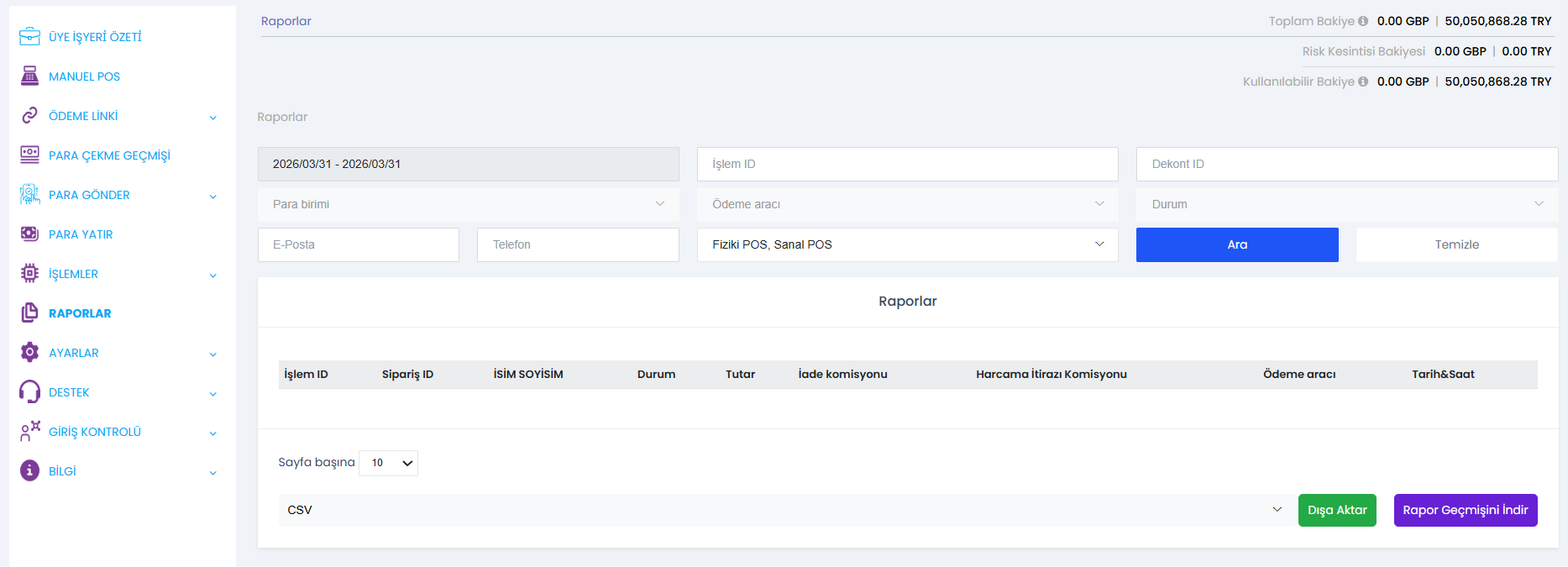
Raporlar
Raporlar ekranında istediğiniz işlemleri filtreleyip bu işlemlerin detayına ait rapor oluşturabilirsiniz.
Entegrasyon & API
Entegrasyon & API ekranında üye işyerinize ait API bilgilerini(üye işyeri anahtarı, uygulama anahtarı, uygulama parolası) görüntüleyebilir ve indirebilirsiniz. Ayrıca başarılı ve başarısız dönüş URL'leri ekleyebilir ve Web Hook tanımlayabilirsiniz.
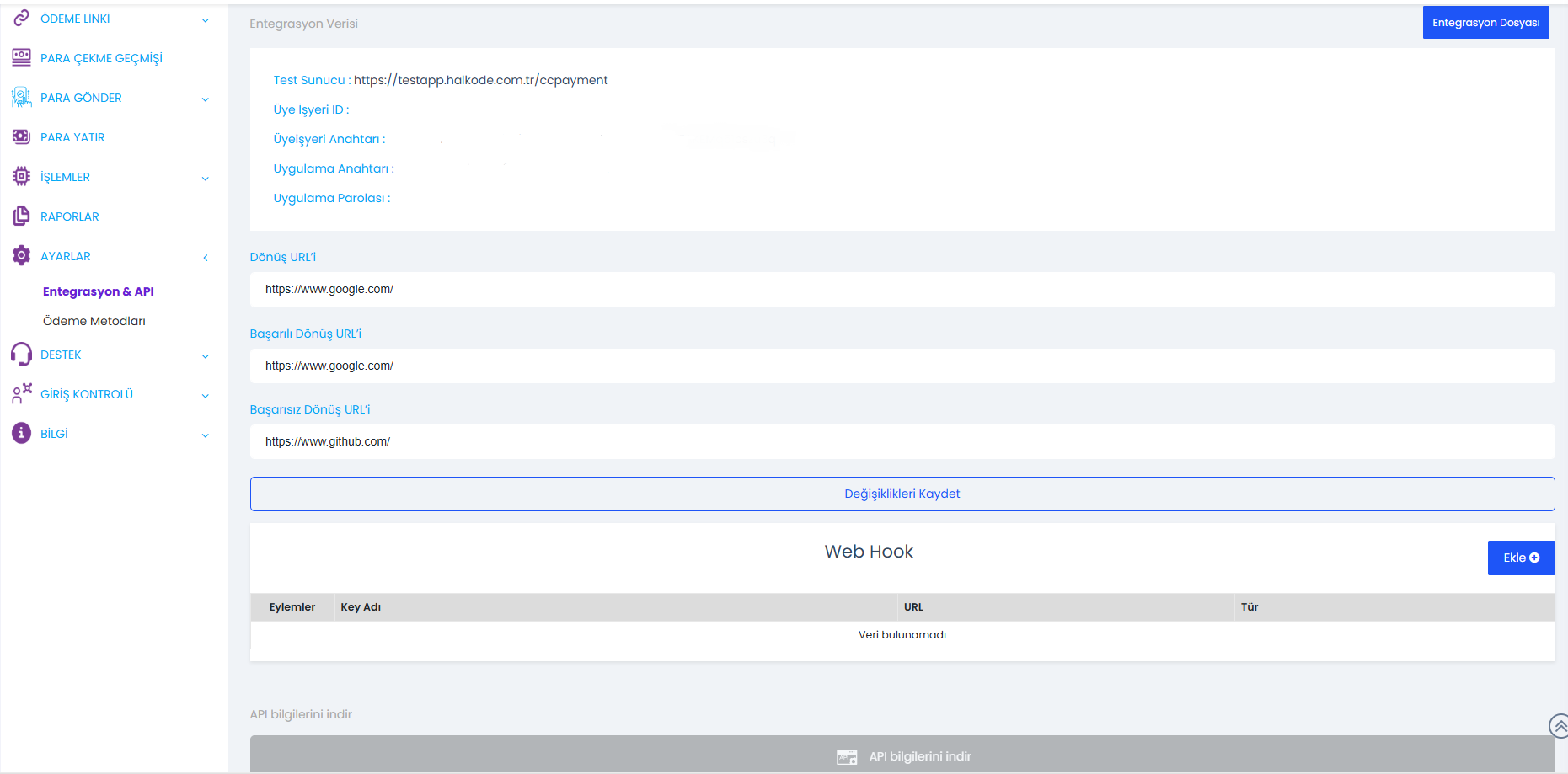
Ödeme Metodları
Ödeme Metodları ekranında ödeme metodlarını (kredi kartı, mobil ödeme, cüzdan ile ödeme) aktif veya pasif hale getirebilirsiniz.
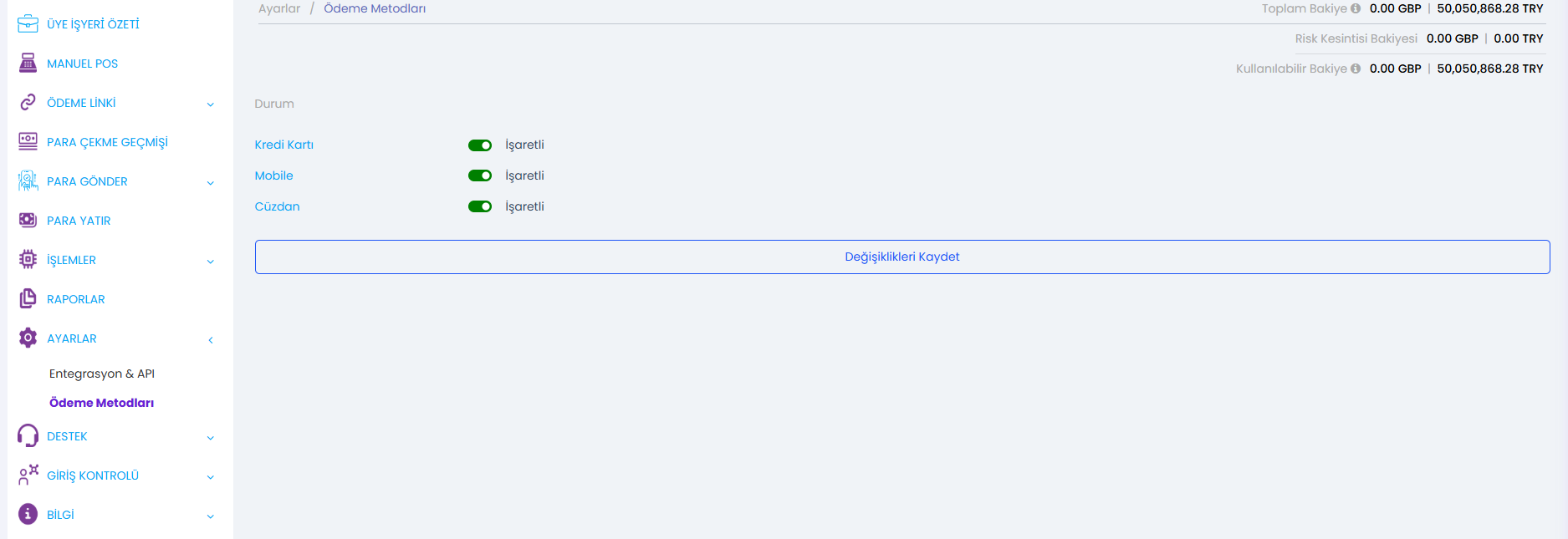
Destek Dokümanları
Destek Dokümanları ekranında destek dokümanlarını görüntüleyebilir ve indirebilirsiniz.
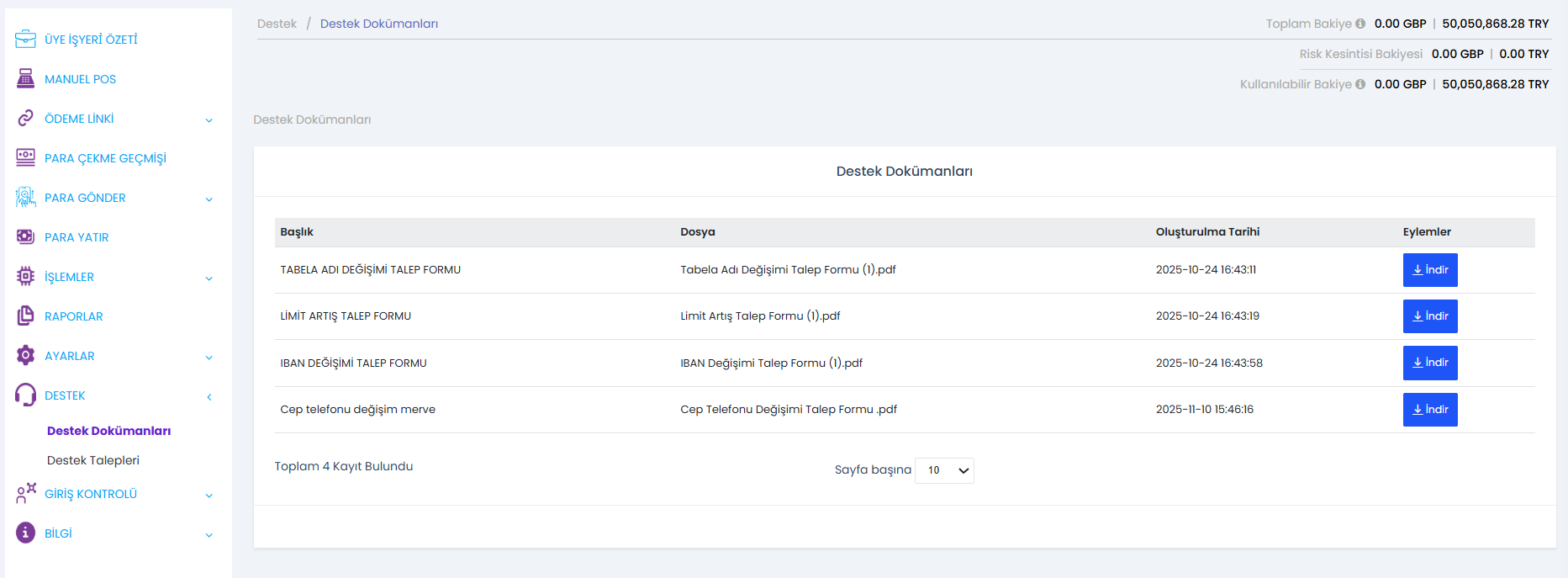
Destek Talepleri
Destek Talepleri ekranında destek talebi oluşturabilir, oluşturduğunuz talepleri ve bu taleplere ait detayları görüntüleyebilirsiniz.
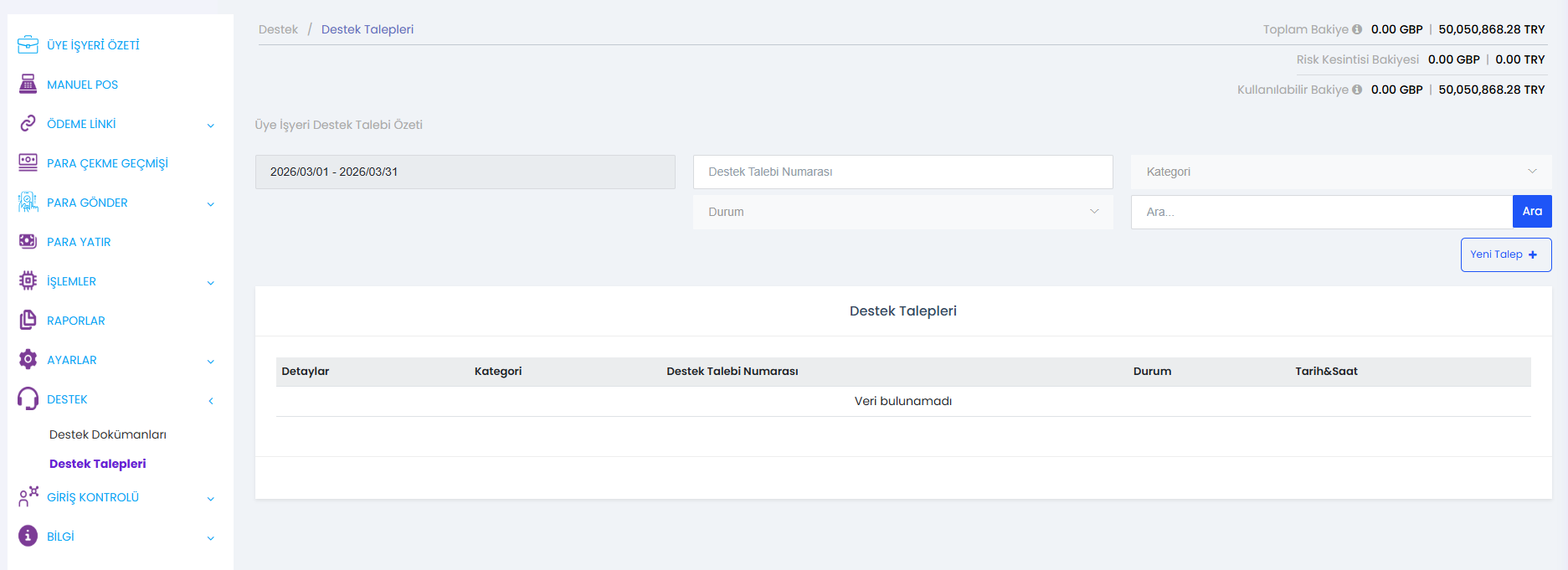
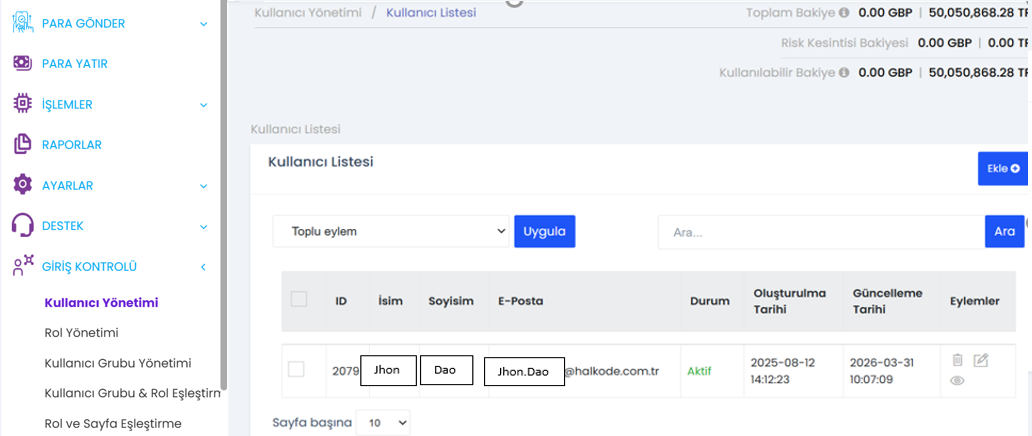
Kullanıcı Yönetimi
Kullanıcı Yönetimi ekranında mevcut kullanıcı listesini ve bu kullanıcılara ait bilgileri görüntüleyebilir, değiştirebilir, yeni kullanıcılar ekleyebilir ve mevcut kullanıcıları silebilirsiniz.
Giriş Kontrolü > Kullanıcı Yönetimi menüsünden, firma imza yetkilisi dışında panele erişip link oluşturabilecek personeliniz için alt kullanıcılar tanımlayabilirsiniz.
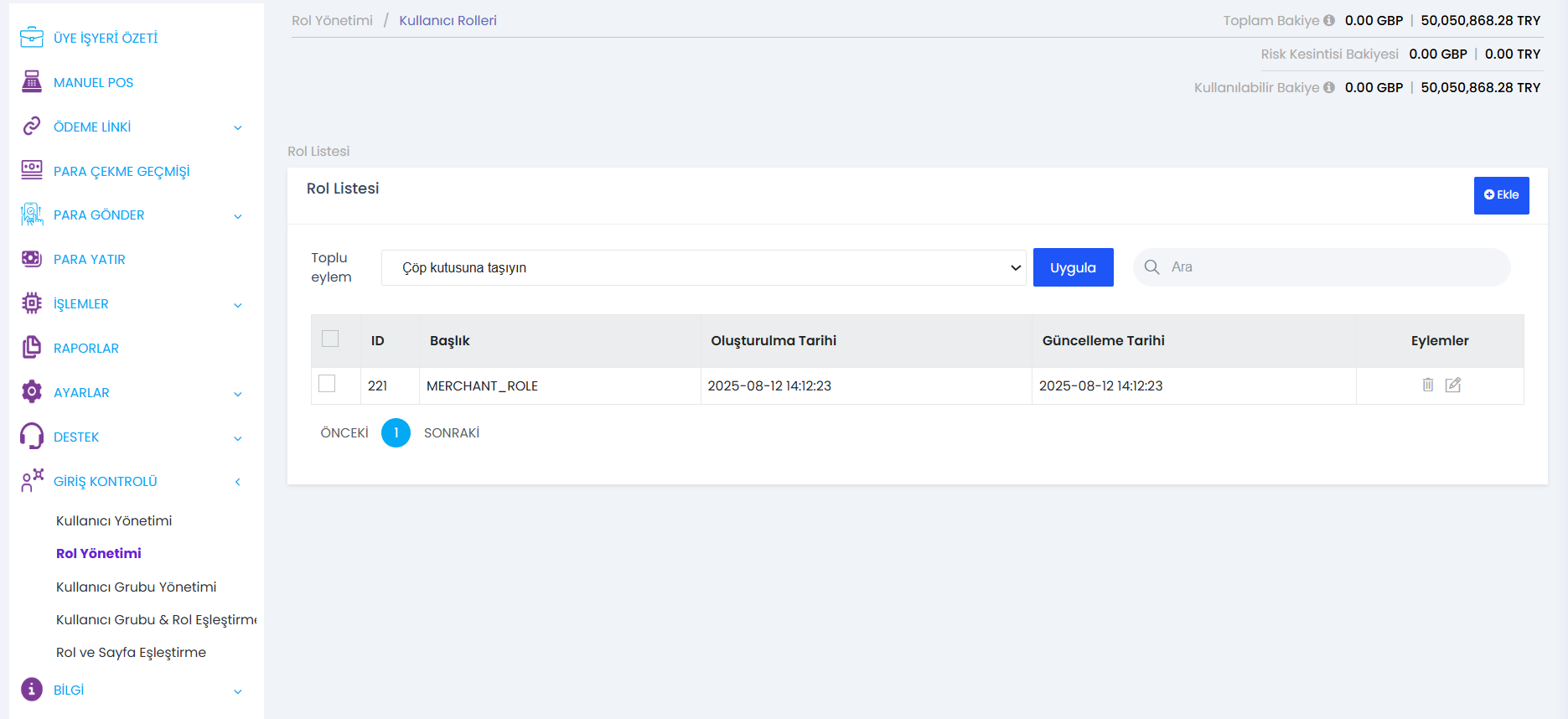
Rol Yönetimi
Rol Yönetimi ekranında mevcut rol listesini ve bu rollere ait bilgileri görüntüleyebilir, değiştirebilir, yeni roller ekleyebilir ve mevcut rolleri silebilirsiniz.
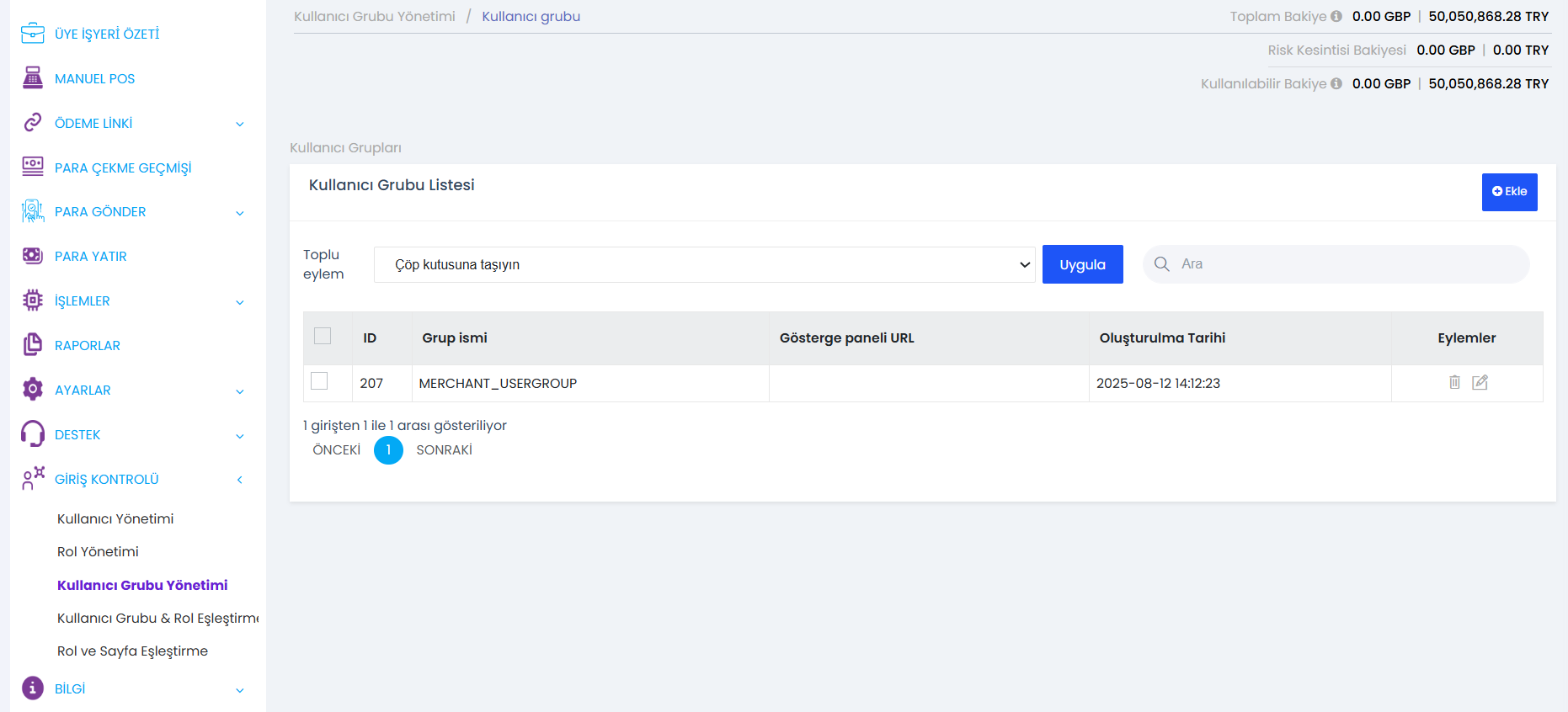
Kullanıcı Grubu Yönetimi
Kullanıcı Grubu Yönetimi ekranında mevcut kullanıcı gruplarının listesini ve bu gruplara ait bilgileri görüntüleyebilir, değiştirebilir, yeni kullanıcı grupları ekleyebilir ve mevcut grupları silebilirsiniz.
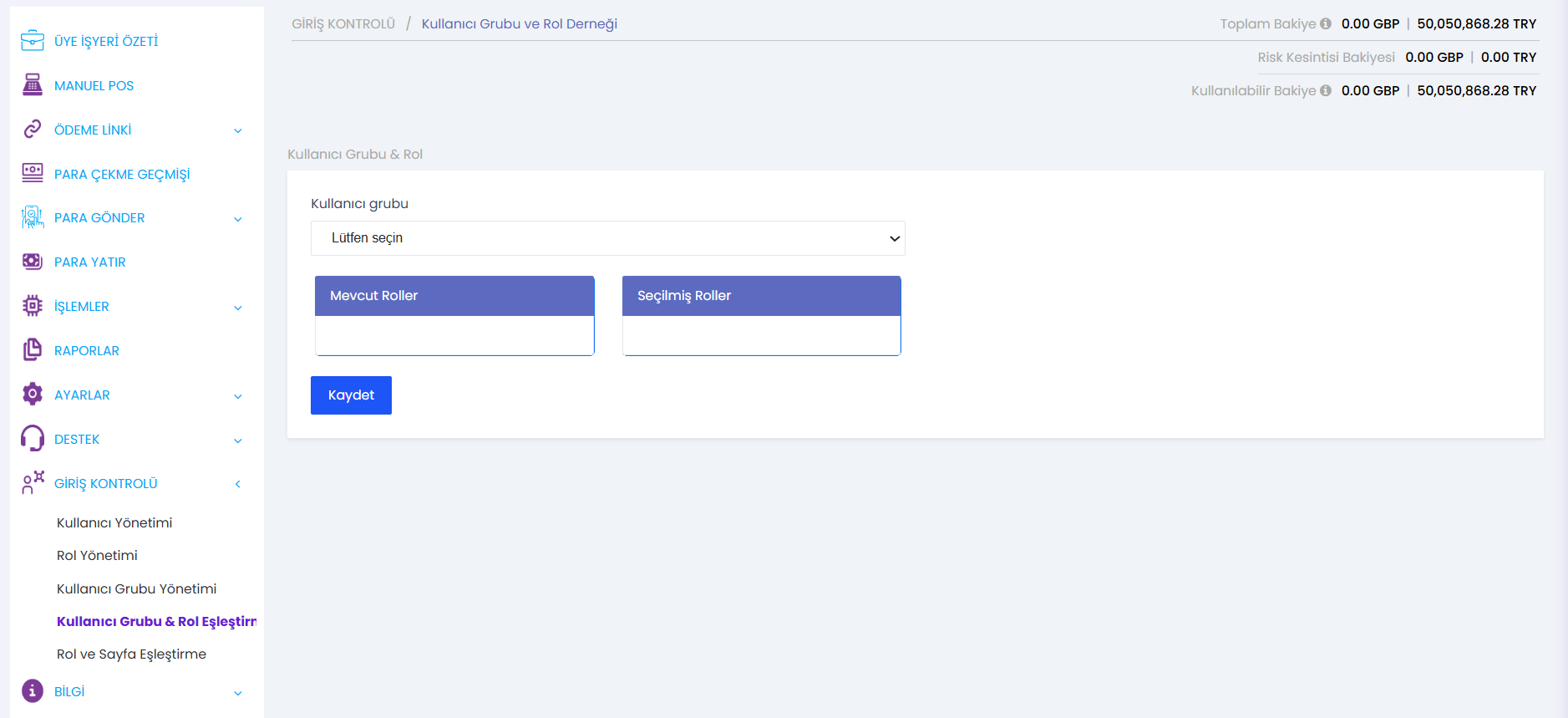
Kullanıcı Grubu & Rol Eşleştirme
Kullanıcı Grubu & Rol Eşleştirme ekranında mevcut kullanıcı gruplarını mevcut roller ile eşleştirebilirsiniz.
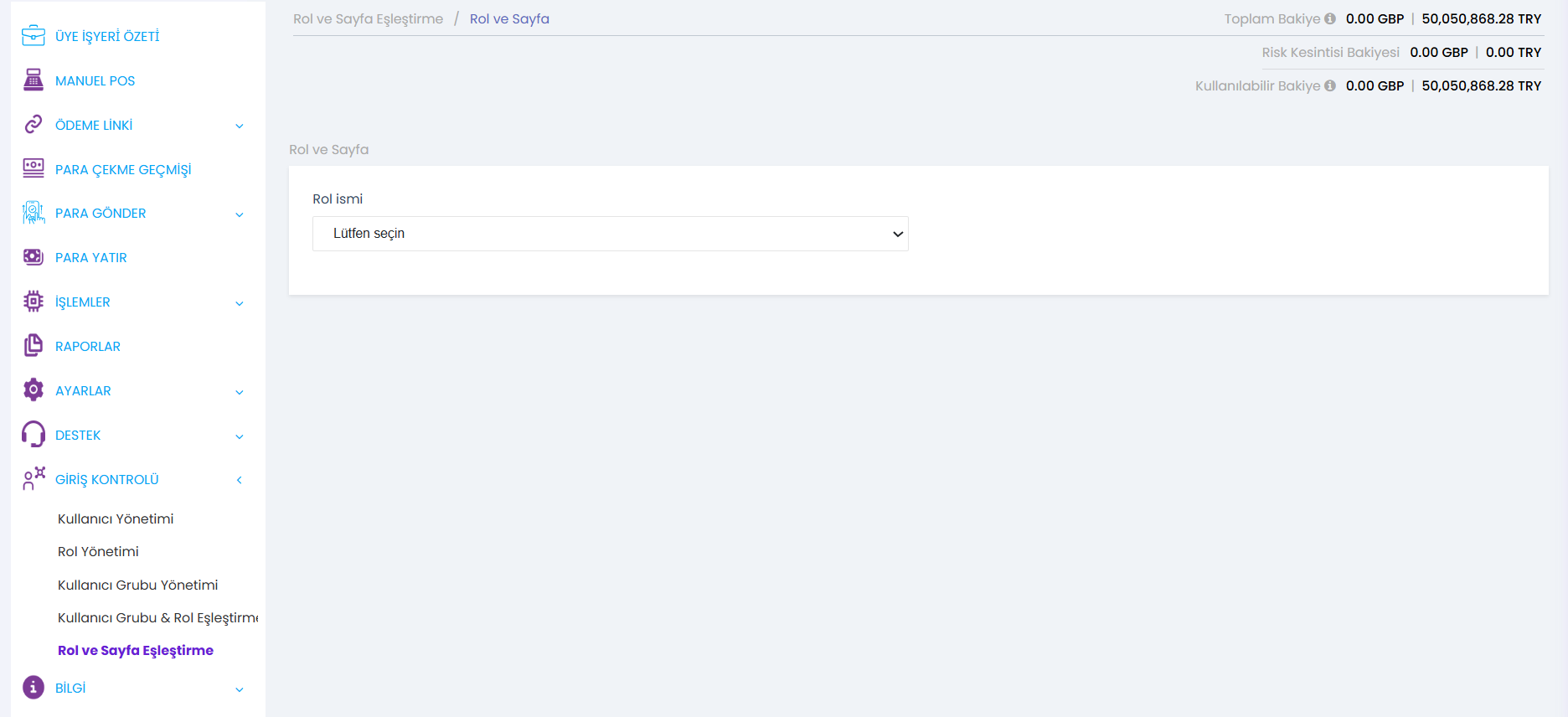
Rol ve Sayfa Eşleştirme
Rol ve Sayfa Eşleştirme ekranında mevcut rollerin görüntüleyebileceği ve değiştirebileceği modül, alt modül, sayfa ve eylemleri yönetebilirsiniz.
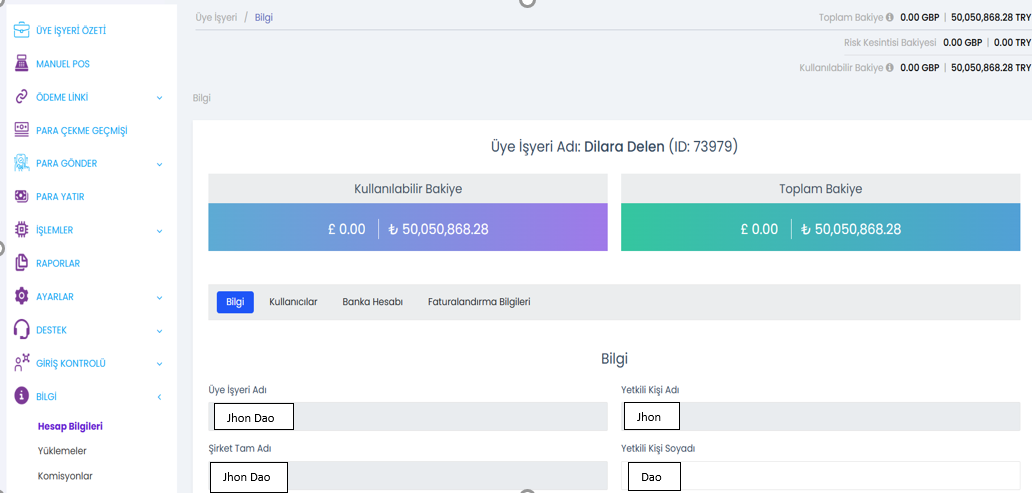
Hesap Bilgileri
Hesap Bilgileri ekranında hesabınıza ait genel bilgileri, kullanıcıları, tanımlı banka hesabınızı ve faturalandırma bilgilerini görüntüleyebilirsiniz.
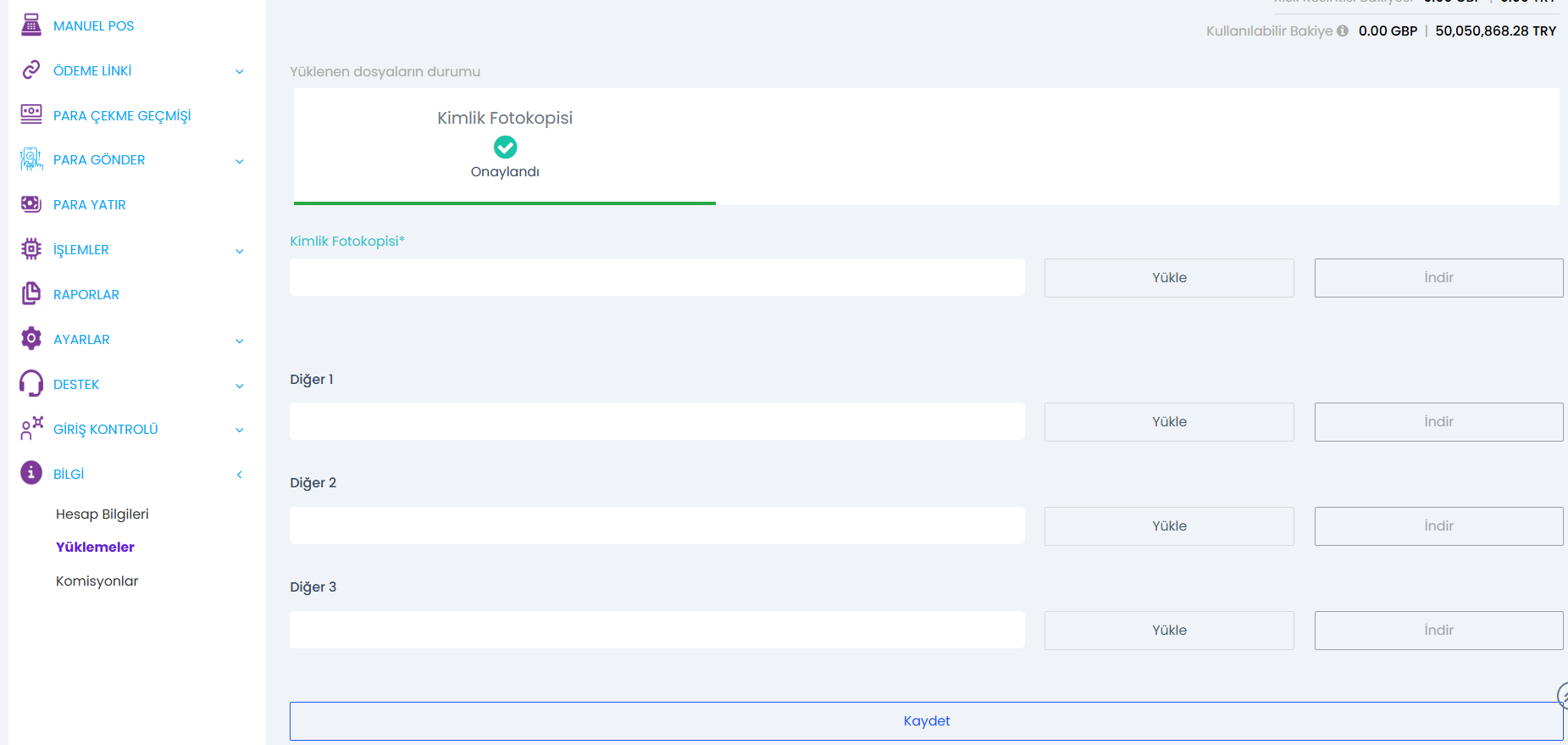
Yüklemeler
Yüklemeler ekranında sisteme yeni dosya yükleyebilir ve yüklenen dosyaların durumunu görüntüleyebilirsiniz.
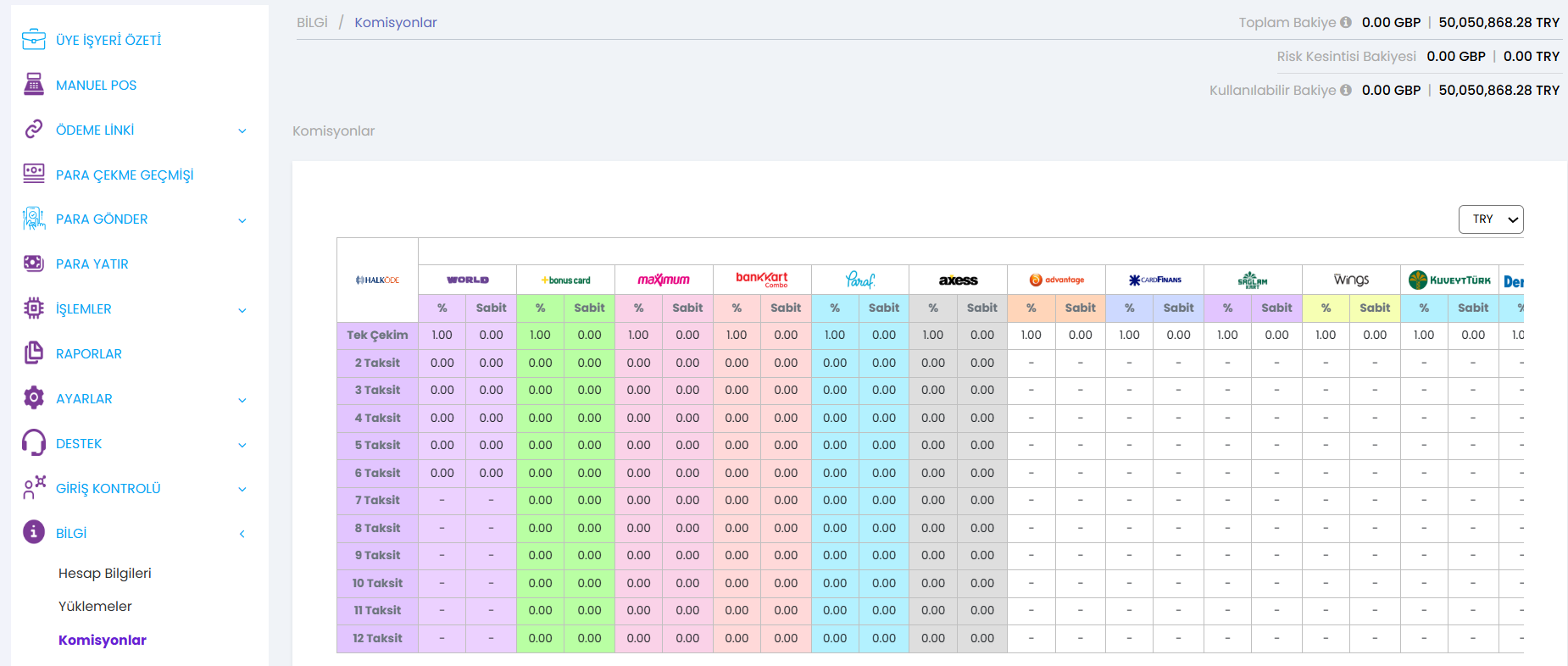
Komisyonlar
Komisyonlar ekranında her taksit için tanımlı kart programlarına ait komisyon oranlarını görüntüleyebilirsiniz.
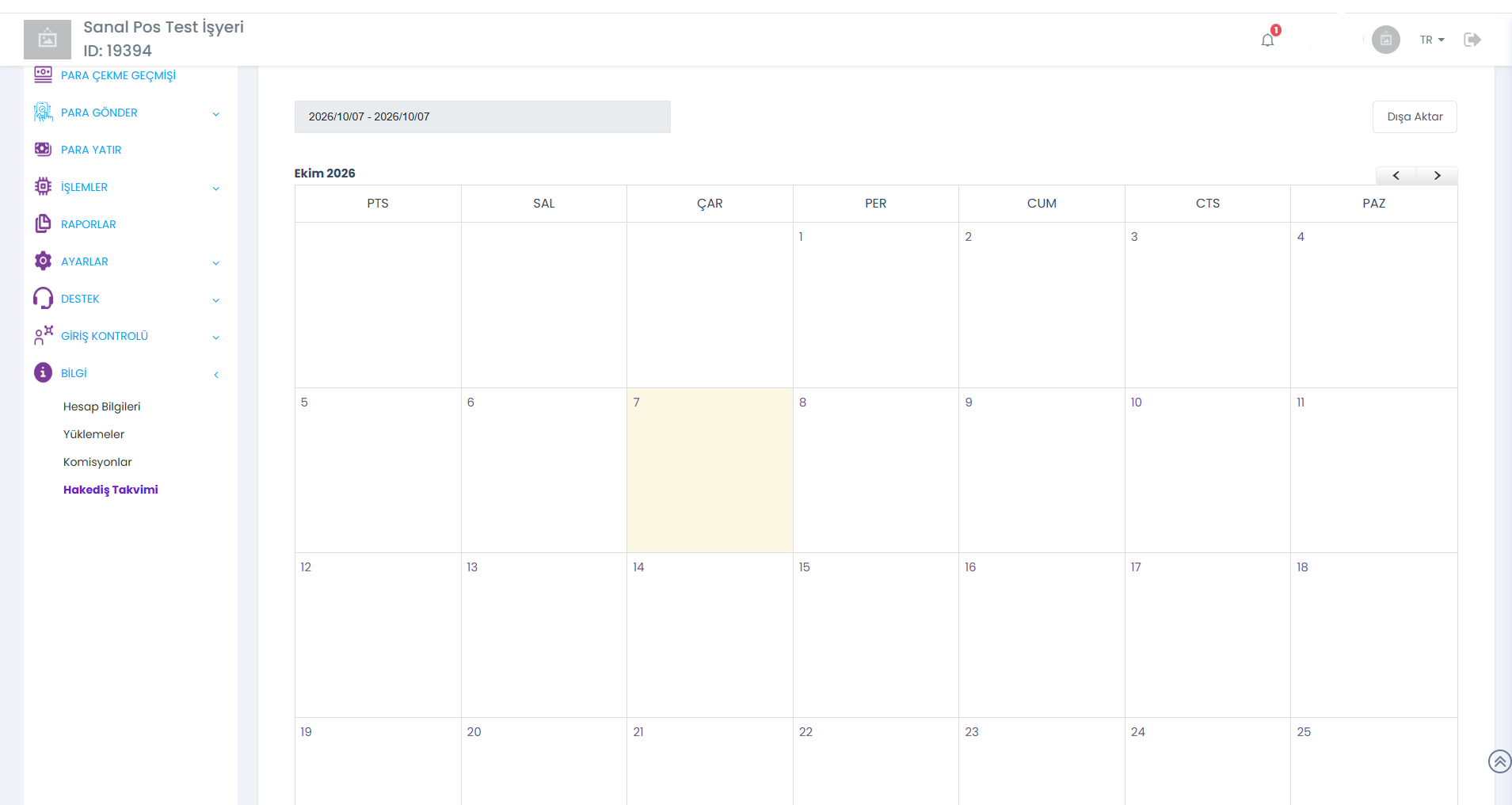
Hakediş Takvimi
Satışlarınızdan elde edilen gelirlerin hesabınıza ne zaman geçeceğini takip etmek için Bilgi Menüsü > Hakediş Takvimi adımlarını izleyin.
Bu ekranda takvim üzerinde hangi gün ne kadar ödeme alacağınızı görüntüleyebilirsiniz.
Destek ve İletişim
| Kanal | Bilgi |
|---|---|
| Telefon Desteği | 0216 285 56 56 0850 522 56 23 Hafta içi 09:00 - 18:00 |
| E-Posta Desteği | destek@halkode.com.tr |
Panel içinden de Destek Talepleri ekranını kullanarak talep oluşturabilirsiniz.